Szept, krzyk i śmiech: efekty głosu lektora w donejtach
Ten sam tekst brzmi zupełnie inaczej wyszeptany, wykrzyczany albo przeczytany ze śmiechem. Efekty głosu pozwalają widzom wybrać, jak lektor ma przeczytać ich donejta. Komenda nie pojawia się na alercie, więc na ekranie zostaje sama wiadomość.
Ta funkcja jest dostępna w planie Pro i wyższych. Zobacz cennik.
Jak wpisać efekt w wiadomości
| Widz pisze | Co się dzieje |
|---|---|
[szept] dzięki za stream! | głos domyślny czyta szeptem |
Paris[szept]: dzięki za stream! | głos Paris czyta szeptem |
[krzyk] GOOOL! JEST! | lektor krzyczy |
[śmiech] ten fail był najlepszy | lektor czyta ze śmiechem |
Efekt można połączyć z wyborem głosu: najpierw nazwa głosu, zaraz za nią efekt w nawiasie kwadratowym, potem dwukropek.
Dostępne efekty
- Szept, Krzyk i Śmiech – działają najmocniej, słychać wyraźną różnicę.
- Radośnie, Smutno i Sarkazm – zmieniają ekspresję i ton.
- Szybko i Wolno – zmieniają tempo czytania.
Działają też angielskie odpowiedniki, np. [whisper] albo [shout], oraz kilka form potocznych, jak [szeptem] czy [haha]. Efekty oznaczone w panelu ✨ korzystają z najnowszego modelu ElevenLabs, który najlepiej oddaje emocje.
Jak włączyć efekty
- Wejdź w zakładkę 🗣 Głosy, karta 🎭 Efekty głosu.
- Zaznacz Widzowie mogą zmieniać brzmienie głosu.
- W polu Od kwoty ustaw, od jakiej wpłaty efekty działają (0 = zawsze).
- W Dostępne efekty odznacz te, których nie chcesz.
- Kliknij Zapisz efekty.
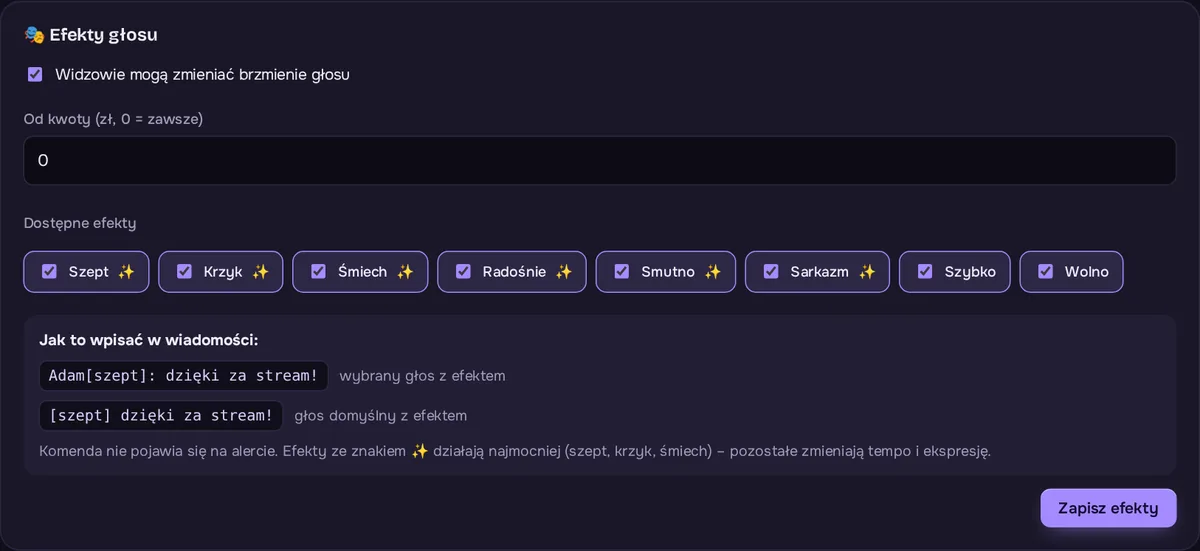
Gdy donejt jest niższy niż ustawiona kwota, komenda zostaje po prostu usunięta, a wiadomość jest czytana normalnie. Dzięki temu nikt nie zobaczy na alercie „[krzyk]”.
Pomysły na stream
- Ustaw efekty od 10 albo 20 zł. Widzowie chętniej dorzucą więcej, żeby lektor krzyknął ich wiadomość.
- Połącz krzyk z osobnym alertem dla większych donejtów: konfetti, wstrząs i fanfary robią robotę.
- Szept świetnie sprawdza się przy horrorach i spokojnych streamach w nocy.
Najczęstsze pytania
Efekt nie zadziałał, lektor czytał normalnie.
Sprawdź, czy kwota była co najmniej taka jak w polu „Od kwoty” i czy ten efekt jest zaznaczony na liście. Nawias musi być kwadratowy: [szept], a nie (szept).