Wygląd alertu donate: style, czcionki, animacje i większe donejty
Alert to coś, co widzowie oglądają przy każdym donejcie, więc powinien pasować do streama. W panelu ustawisz styl, kolory, czcionkę, animację i miejsce na ekranie, a podgląd na żywo pokazuje każdą zmianę od razu.
Gdzie to ustawić
Zakładka 🎨 Wygląd, karta Wygląd alertu. Po lewej jest podgląd ekranu 1920 × 1080 (przycisk ↻ Odtwórz puszcza animację jeszcze raz), po prawej ustawienia. Kliknij Zapisz wygląd, a nakładka w OBS zmieni się sama, bez odświeżania.
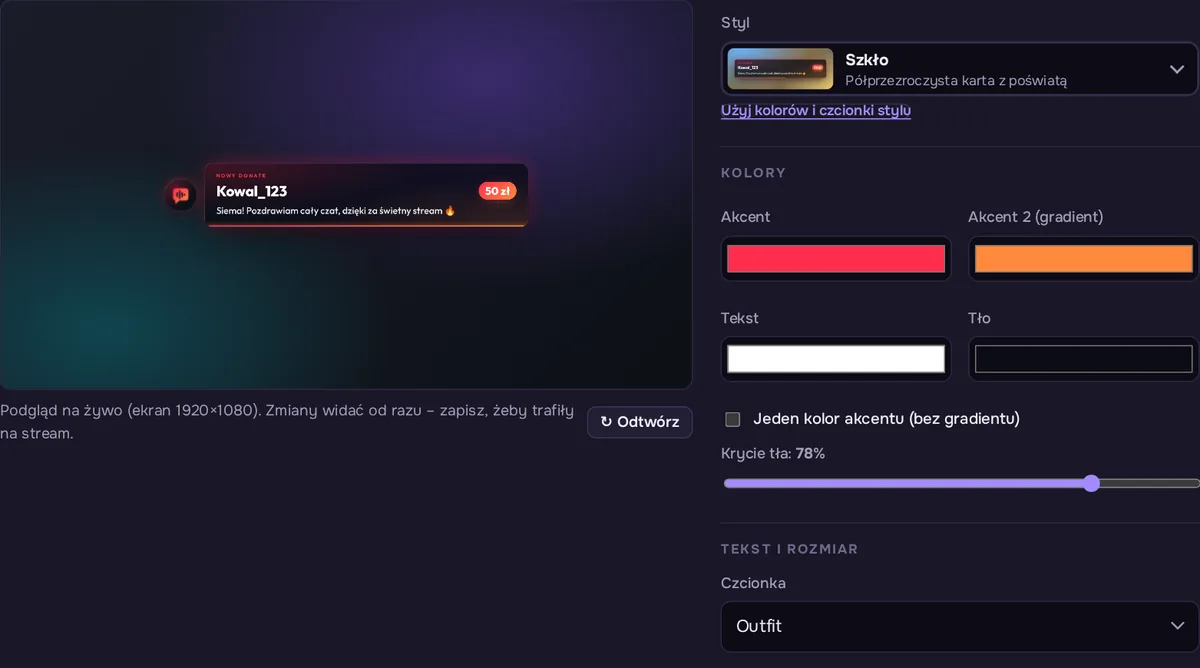
Style alertu
Do wyboru jest 17 gotowych stylów. Każdy ma swoje kolory i czcionkę, które możesz przejąć jednym kliknięciem („Użyj kolorów i czcionki stylu”) albo zmienić po swojemu.
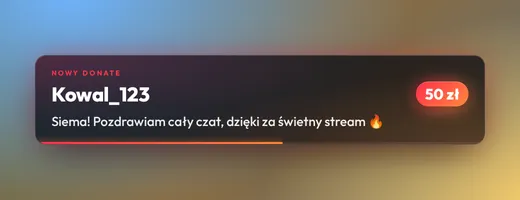
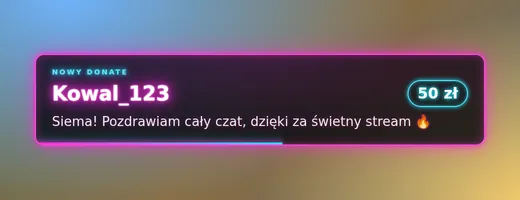
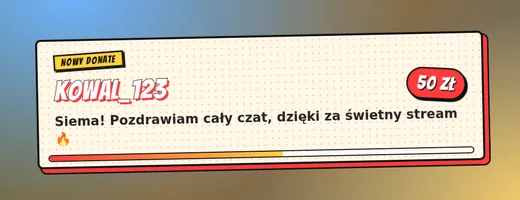
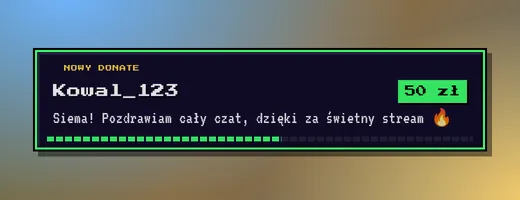
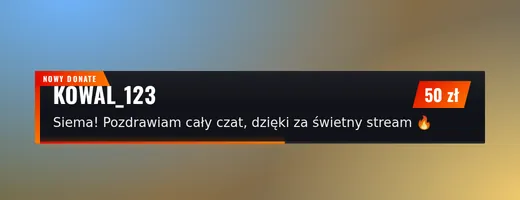
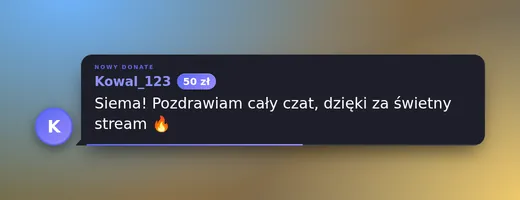
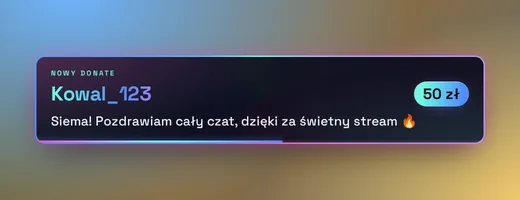
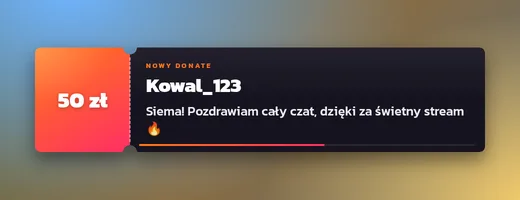
Pozostałe to Liquid glass, Karta, Napisy, Kolor, Elegancki, Cyber, Powiadomienie, Naklejka i Zorza.
Kolory, czcionka i rozmiar
- Kolory: akcent, drugi akcent (do gradientu), tekst, tło i krycie tła. Ustaw kolory swojej marki albo dopasuj je do kamerki i nakładek.
- Czcionka: ponad 40 czcionek, wszystkie z polskimi znakami, w grupach: nowoczesne, zaokrąglone, mocne wąskie, gamingowe, pikselowe, odręczne.
- Rozmiar: wielkość tekstu, szerokość alertu i zaokrąglenie rogów.
- Nagłówek nad nickiem: domyślnie „Nowy donate”, możesz wpisać własny albo go wyłączyć.
- Pasek postępu i obrazek z PayMedia można wyłączyć.
Pozycja i animacja
Alert możesz postawić w jednym z 9 miejsc na ekranie (rogi, boki, środek) i odsunąć od krawędzi. Do wyboru jest 11 animacji pojawiania się i znikania: od spokojnego zanikania przez sprężynę, obrót 3D i spadnięcie z góry z odbiciem, po zakłócenia w stylu glitch. Szybkość animacji ustawisz suwakiem.
Domyślnie alert wysuwa się z małego kółka z logo, które stoi obok alertu. Jak długo alert zostaje na ekranie, gdy nie ma głosu (np. przy donejcie poniżej minimalnej kwoty), ustawia pole Alert bez głosu (s). Z lektorem alert trwa tyle, ile czytanie.
Większe donejty: konfetti, wstrząs i fanfary
Ta funkcja jest dostępna w planie Pro i wyższych. Zobacz cennik.
Duża wpłata powinna wyglądać inaczej niż „pozdro 5 zł”. W karcie 🔔 Dźwięki i większe donejty ustawiasz progi kwot, a od każdego progu alert może mieć:
- własny nagłówek, np. „MEGA DONATE”,
- inne kolory,
- większy rozmiar (do 160%),
- konfetti i wstrząs,
- inny dźwięk.
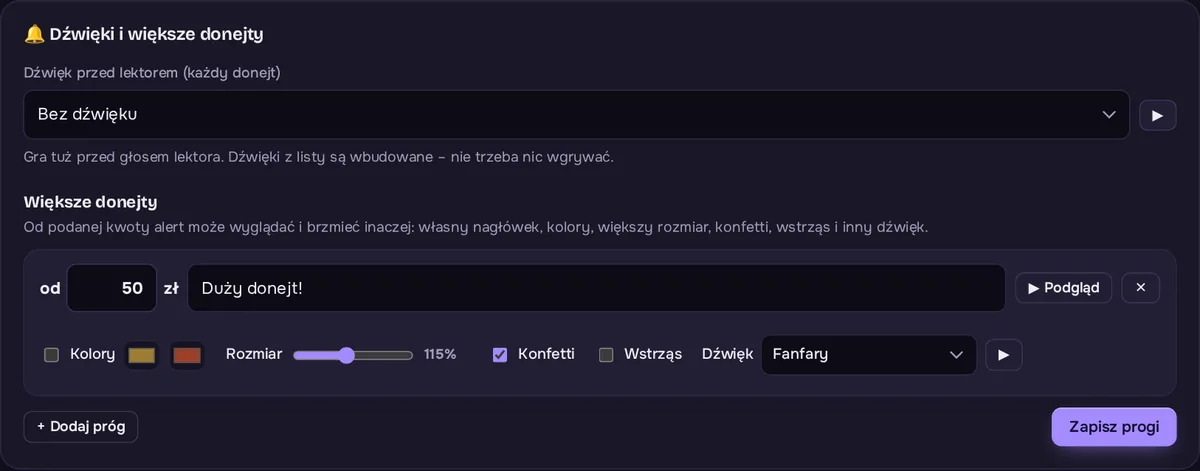
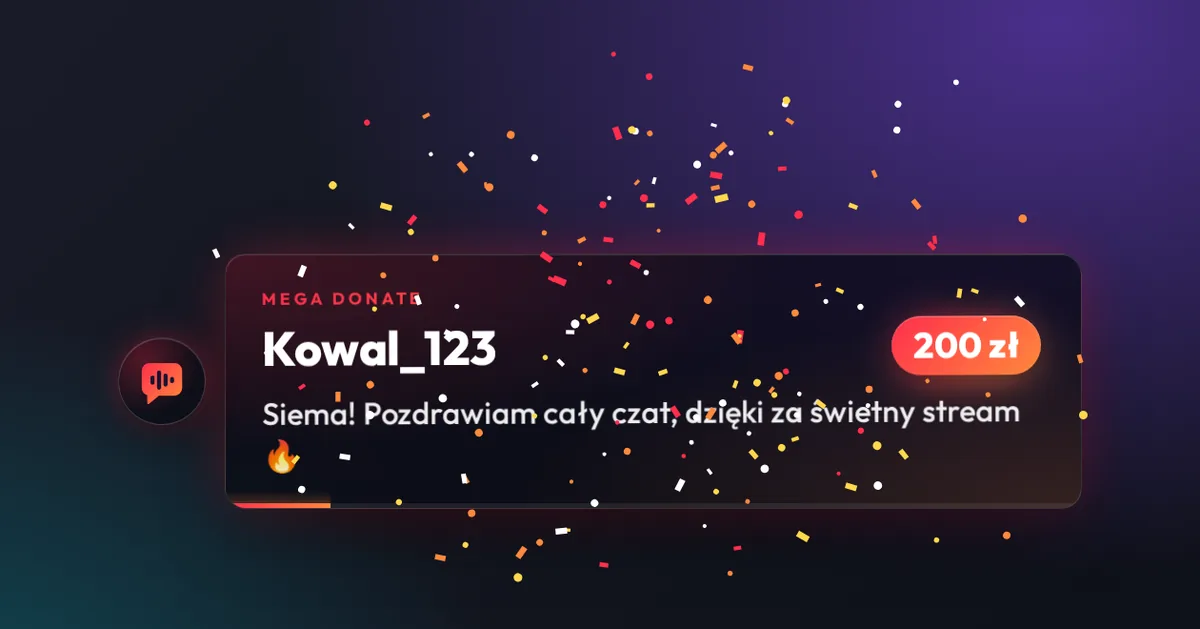
Możesz ustawić do 8 progów. Działa najwyższy próg, do którego sięga kwota.
Dźwięk przed lektorem
W tej samej karcie wybierzesz dźwięk, który gra tuż przed głosem lektora przy każdym donejcie: dzwonek, monety, fanfary, level up, magię albo syrenę. Możesz też wgrać własny plik MP3 (do 3 MB). Wgrywaj tylko dźwięki, do których masz prawa.
Najczęstsze pytania
Zmieniam wygląd, a w OBS nic się nie dzieje.
Zmiany trafiają do OBS dopiero po kliknięciu Zapisz wygląd. Podgląd w panelu pokazuje je wcześniej, żeby można było spokojnie poeksperymentować.
Animacje przycinają.
Włącz akcelerację sprzętową przeglądarki w OBS i ustaw 60 klatek w źródle. Instrukcja: Płynne animacje w OBS.
Czy mogę ukryć logo w kółku?
Logo jest domyślnie widoczne, a możliwość jego ukrycia zależy od planu konta.