Alert donate nie działa w OBS albo nie słychać lektora – co sprawdzić
Większość problemów z alertami to drobiazg: wyłączone źródło, zły link albo nieodznaczona opcja dźwięku. Zanim zaczniesz kombinować, zajrzyj do panelu. W zakładce 🔌 Podłączenie lista kontrolna pokazuje, co działa, a co nie.
Alert w ogóle się nie pokazuje
Najpierw sprawdź nagłówek panelu. Jeśli widzisz „Nakładka nieaktywna”, OBS nie ma otwartej nakładki. Po kolei:
- Czy OBS jest włączony, a źródło z alertem jest na scenie i ma włączone „oko”?
- Czy w źródle jest dokładnie link z karty 2. Nakładka do OBS (najlepiej skopiuj go jeszcze raz przyciskiem Kopiuj)?
- Kliknij źródło prawym przyciskiem i wybierz Odśwież. Pomaga po zmianie internetu albo po uśpieniu komputera.
- Czy źródło nie jest zasłonięte innym źródłem (np. pełnoekranową grą) i czy ma rozmiar 1920 × 1080?
Gdy panel pokazuje „Nakładka w OBS aktywna”, a alertu nadal nie widać, wyślij Testowy donate z zakładki 🎙 Na żywo i patrz na kartę „Na antenie”. Jeśli jest tam stan „Pauza”, alerty są wstrzymane: kliknij ▶ Wznów.
Alert jest, ale nie słychać lektora
- „Sterowanie dźwiękiem przez OBS”: zaznacz tę opcję we właściwościach źródła. Lektor pojawi się wtedy jako osobny pasek w mikserze. Sprawdź, czy ten pasek nie jest wyciszony.
- Sam nie słyszysz, ale widzowie tak: to normalne przy dźwięku przez OBS. Żeby słyszeć lektora w słuchawkach, ustaw przy tym źródle monitorowanie na Monitorowanie i wyjście.
- Głośność w panelu: zakładka 🎨 Wygląd → Głośność. Przy 0% alert jest niemy.
- Powód w historii: w zakładce 📜 Historia przy donejcie bez lektora jest wyjaśnienie, np. „bez lektora (poniżej minimalnej kwoty)” albo „bez lektora (limit znaków wyczerpany)”.
Donejt jest czytany dwa razy
Prawie zawsze winny jest stary alert z Tipply albo PayMedia, który nadal jest w OBS. Wyłącz go (ikonka oka) albo usuń źródło. Sprawdź wszystkie sceny, bo stary alert mógł zostać na innej niż ta, którą masz otwartą.
Druga możliwa przyczyna: ta sama nakładka Donejtucha dodana kilka razy jako osobne źródła. Na kolejnych scenach dodawaj ją jako istniejące źródło, a nie nowe.
Prawdziwe donejty nie przychodzą
Testy działają, a wpłaty od widzów nie? Problem jest w połączeniu z serwisem wpłat. W karcie 1. Źródło wpłat powinno być „nasłuchuję donate'ów”. Jeśli jest „łączenie…” albo błąd:
- link mógł się zmienić po stronie Tipply albo PayMedia, np. po wygenerowaniu nowego klucza. Skopiuj go jeszcze raz i wklej (Tipply, PayMedia),
- przy PayMedia: wyłącz stary alert PayMedia w OBS, bo może „podbierać” donejty,
- jedno konto Tipply albo PayMedia może być podłączone tylko do jednego kanału w Donejtuchu.
Animacje przycinają
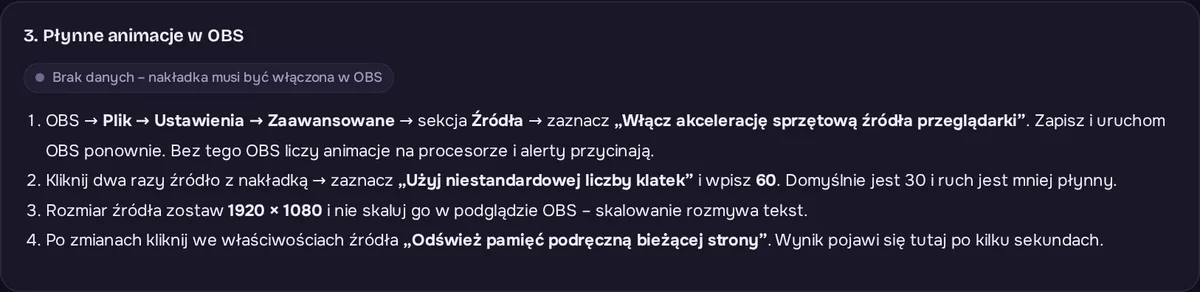
Karta 3. Płynne animacje w OBS pokazuje liczbę klatek nakładki i stan akceleracji sprzętowej. Gdy klatek jest mniej niż 50 albo akceleracja jest wyłączona:
- OBS → Plik → Ustawienia → Zaawansowane → zaznacz „Włącz akcelerację sprzętową źródła przeglądarki” i uruchom OBS ponownie.
- We właściwościach źródła zaznacz „Użyj niestandardowej liczby klatek” i wpisz 60.
- Nie skaluj źródła w podglądzie OBS, zostaw 1920 × 1080.
Nadal nie działa?
W panelu, w zakładce 🔌 Podłączenie, kliknij 🧭 Przewodnik konfiguracji. Przeprowadzi cię przez wszystkie kroki jeszcze raz i na żywo sprawdzi, czy OBS widzi nakładkę. Jeśli to nie pomoże, napisz na Discordzie. Podaj, co pokazuje lista kontrolna i co jest w historii przy problematycznym donejcie.