Lektor do donejtów z Tipply: jak podłączyć go w OBS
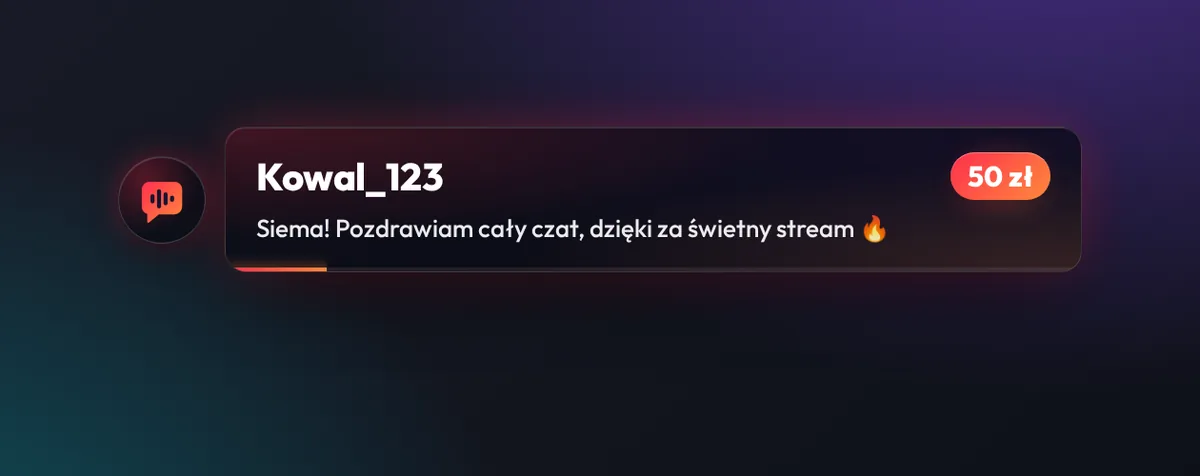
Widz wysyła donejta na Tipply, a na streamie wyskakuje alert i lektor czyta jego wiadomość. Głos wybiera widz albo ty. Całość ustawisz w kilka minut: potrzebny jest tylko link widgetu z Tipply i jedno źródło w OBS.
Co będzie potrzebne
- Konto na Tipply z działającą stroną do wpłat.
- OBS Studio (albo inny program do streamowania, który obsługuje źródło „Przeglądarka”).
- Konto w Donejtuchu. Rejestracja jest na stronie głównej, a nowe konta są weryfikowane, zwykle w ciągu 24 godzin.
Krok 1: skopiuj link widgetu z Tipply
Donejtuch dowiaduje się o nowych wpłatach tak samo jak zwykły alert Tipply, czyli przez link widgetu. Dlatego wystarczy ten jeden link, bez haseł i bez dawania dostępu do konta.
- Zaloguj się na tipply.pl.
- Wejdź w Widgety i wybierz Alert.
- Skopiuj link widgetu. Wygląda tak:
https://widgets.tipply.pl/TIP_ALERT/…
Ten link jest jak klucz do twoich alertów. Nie pokazuj go na streamie i nie wklejaj na czacie.
Krok 2: wklej link w panelu
Po pierwszym zalogowaniu panel sam otworzy przewodnik konfiguracji i przeprowadzi przez te same kroki. Bez przewodnika wszystko znajdziesz w zakładce 🔌 Podłączenie.
- W karcie 1. Źródło wpłat – PayMedia i/lub Tipply wklej link w pole „Link z PayMedia albo Tipply”.
- Pod polem pojawi się „✔ Rozpoznano widget Tipply”. Kliknij Połącz.
- Po chwili status zmieni się na „Tipply: nasłuchuję donate'ów”.
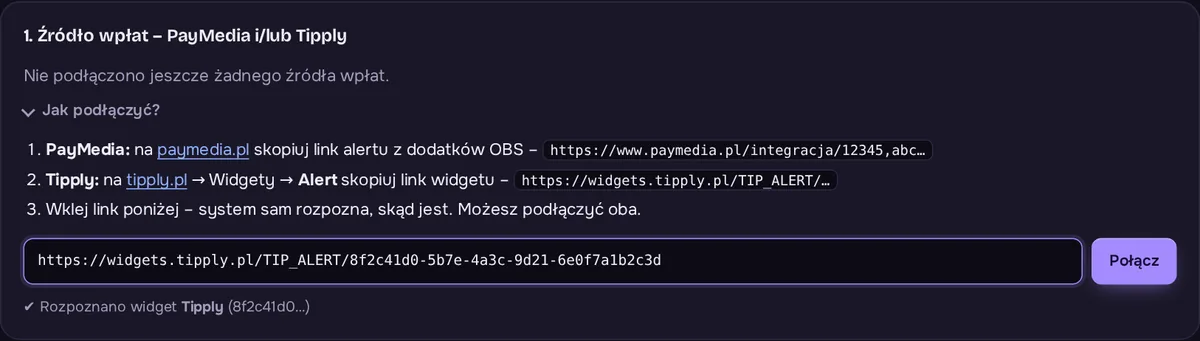
Zbierasz wpłaty też przez PayMedia? Wklej po kolei oba linki. Donejty z obu serwisów trafią do jednej kolejki i do jednego alertu. Jak zdobyć link z PayMedia, opisuje poradnik o PayMedia.
Krok 3: dodaj alert do OBS
- W OBS kliknij + pod listą źródeł i wybierz Przeglądarka. Nazwij źródło np. „Alerty TTS”.
- W polu URL wklej link nakładki z karty 2. Nakładka do OBS (przycisk Kopiuj). Szerokość 1920, wysokość 1080.
- Zaznacz „Sterowanie dźwiękiem przez OBS” i kliknij OK. Głos lektora pojawi się w mikserze OBS jak każde inne źródło dźwięku.
Wyłącz stary alert Tipply w OBS (ikonka oka przy źródle). Jeśli zostanie włączony, każdy donejt zostanie przeczytany dwa razy: przez stary alert i przez Donejtucha.
Więcej o samym OBS, w tym jak ustawić płynne animacje, znajdziesz w poradniku Jak dodać alert z lektorem do OBS.
Krok 4: sprawdź, czy działa
W zakładce 🎙 Na żywo jest karta Testowy donate. Wpisz nick, kwotę i wiadomość, kliknij Wyślij test i zerknij na OBS: alert powinien wyskoczyć, a lektor przeczytać wiadomość. Test nie przechodzi przez Tipply, więc nikt nie musi nic wpłacać.
Prawdziwą wpłatę najłatwiej sprawdzić, wysyłając sobie najmniejszy możliwy donejt na Tipply. W zakładce 📜 Historia zobaczysz go z oznaczeniem „Tipply” i informacją, którym głosem był czytany.
Co dalej
- Pozwól widzom wybierać głos: piszą np. „Paris: siema!” i czyta Paris.
- Ustaw filtr wulgaryzmów, zanim ktoś sprawdzi, co lektor przeczyta.
- Dopasuj wygląd alertu do swojego streama.
Najczęstsze pytania
Czy muszę podawać hasło do Tipply?
Nie. Wystarczy link widgetu alertu. Donejtuch nie ma dostępu do twoich pieniędzy ani ustawień konta na Tipply.
Lektor czyta każdy donejt dwa razy. Dlaczego?
Prawie zawsze to stary alert Tipply, który nadal jest włączony w OBS. Wyłącz go ikonką oka albo usuń źródło. Więcej przyczyn znajdziesz w poradniku Alert nie działa w OBS.
Czy mogę podłączyć Tipply i PayMedia naraz?
Tak. Wklej oba linki po kolei w tym samym polu. Każdy donejt w historii ma oznaczenie, z którego serwisu przyszedł.
Czy to działa na Kicku, Twitchu i YouTube?
Tak. Alert to źródło w OBS, więc nie ma znaczenia, na jaką platformę streamujesz.