Jak dodać alert donate z lektorem do OBS
Alert z lektorem to strona internetowa, którą OBS wyświetla na twoim streamie. Dodajesz ją raz jako źródło „Przeglądarka”, a wszystko inne (wygląd, głosy, dźwięki) zmieniasz potem w panelu, bez ruszania OBS.
Dodanie źródła Przeglądarka
- W panelu Donejtucha wejdź w 🔌 Podłączenie i w karcie 2. Nakładka do OBS kliknij Kopiuj. Link ma postać
https://donejtuch.pl/o/…. - W OBS, w scenie, na której ma być alert, kliknij + pod listą źródeł i wybierz Przeglądarka. Nazwij źródło np. „Alerty TTS”.
- W polu URL wklej link. Ustaw szerokość 1920 i wysokość 1080.
- Zaznacz „Sterowanie dźwiękiem przez OBS” i kliknij OK.
Nakładka jest przezroczysta: dopóki nie przyjdzie donejt, nic na niej nie widać. Gdzie na ekranie pojawi się alert, ustawiasz w panelu (zakładka 🎨 Wygląd, 9 pozycji i odsunięcie od krawędzi), a nie przesuwając źródło w OBS.
Używasz alertu na kilku scenach? Dodaj źródło na jednej scenie, a na pozostałych dodaj to samo źródło jako istniejące (w okienku dodawania źródła wybierz istniejące zamiast tworzenia nowego). Wtedy w OBS działa jedna nakładka, a nie kilka naraz.
Link nakładki jest prywatny. Nie pokazuj go na streamie. Gdy wycieknie, administrator może wygenerować nowy.
Dźwięk lektora w mikserze
Po zaznaczeniu „Sterowanie dźwiękiem przez OBS” głos lektora jest osobnym paskiem w mikserze audio. Dzięki temu:
- widzowie słyszą lektora na streamie, nawet gdy masz wyciszony system,
- możesz ściszyć albo podgłośnić lektora suwakiem w OBS,
- głośność alertu ustawisz też w panelu (🎨 Wygląd → Głośność).
Chcesz sam słyszeć lektora w słuchawkach? W OBS otwórz zaawansowane właściwości dźwięku (⚙ albo trzy kropki przy pasku w mikserze) i przy źródle z alertem ustaw monitorowanie na Monitorowanie i wyjście.
Płynne animacje bez przycinania
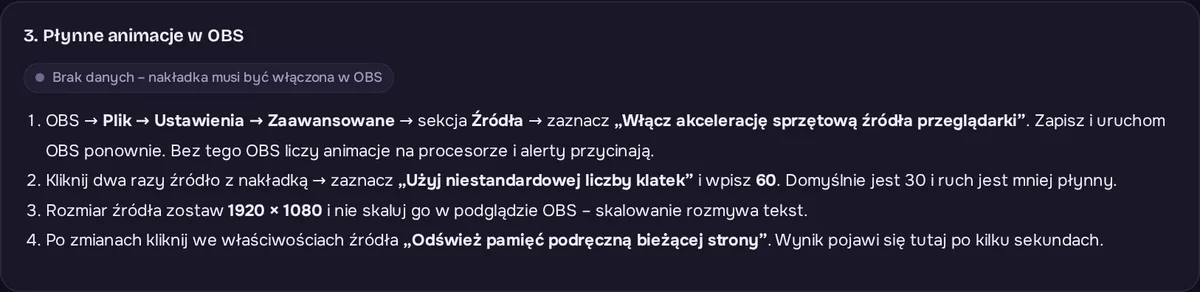
OBS domyślnie odświeża źródła przeglądarki 30 razy na sekundę i czasem liczy je na procesorze. Animacje alertu wyglądają wtedy na szarpane. Dwie zmiany załatwiają sprawę:
- Akceleracja sprzętowa: OBS → Plik → Ustawienia → Zaawansowane → sekcja Źródła → zaznacz „Włącz akcelerację sprzętową źródła przeglądarki”. Zapisz i uruchom OBS ponownie.
- 60 klatek: kliknij dwa razy źródło z alertem, zaznacz „Użyj niestandardowej liczby klatek” i wpisz 60.
Rozmiar źródła zostaw 1920 × 1080 i nie skaluj go w podglądzie OBS. Zmniejszony obraz jest rozmyty, a powiększony obciąża kartę graficzną.
Jak sprawdzić, czy działa
- W nagłówku panelu pojawi się „Nakładka w OBS aktywna”. Panel widzi nakładkę, gdy OBS jest włączony, a źródło jest na którejś ze scen.
- Karta 3. Płynne animacje w OBS pokaże liczbę klatek (najlepiej 50–60) i „Akceleracja sprzętowa włączona”.
- Na koniec wyślij Testowy donate z zakładki 🎙 Na żywo.
Jeśli coś nie gra (alert się nie pokazuje, nie słychać lektora albo czyta dwa razy), sprawdź listę najczęstszych problemów.
Najczęstsze pytania
Czy działa w Streamlabs Desktop albo innym programie?
Tak, jeśli program ma źródło typu przeglądarka (Browser Source). Ustawienia są te same: link, 1920 × 1080 i dźwięk przez program.
Czy muszę coś instalować?
Nie. OBS ma przeglądarkę wbudowaną, a cały panel działa na stronie, także na telefonie.
Po zmianie wyglądu w panelu muszę odświeżać źródło?
Nie. Po zapisaniu zmian nakładka w OBS pobiera nowy wygląd sama.