Własny głos lektora: donejty czytane głosem streamera
Widzowie uwielbiają, gdy ich donejta czyta… sam streamer. Wystarczy nagrać kilka minut swojego głosu. Po akceptacji pojawi się on na liście głosów, a widz wybierze go tak samo jak każdy inny, np. pisząc „Kowal: siema!”.
Ta funkcja jest dostępna w planie Basic i wyższych. Zobacz cennik.
Jak przygotować nagranie
- Długość: najlepiej 1–3 minuty czystej mowy. Krótkie nagrania (poniżej kilkudziesięciu sekund) dają słaby efekt.
- Bez tła: bez muzyki, dźwięków gry i innych osób. Najlepiej w cichym pokoju, z mikrofonu, którego używasz na streamie.
- Naturalnie: mów tak, jak na streamie. Głos odtworzy twój sposób mówienia, więc znudzone czytanie z kartki da znudzonego lektora.
Wysłanie głosu krok po kroku
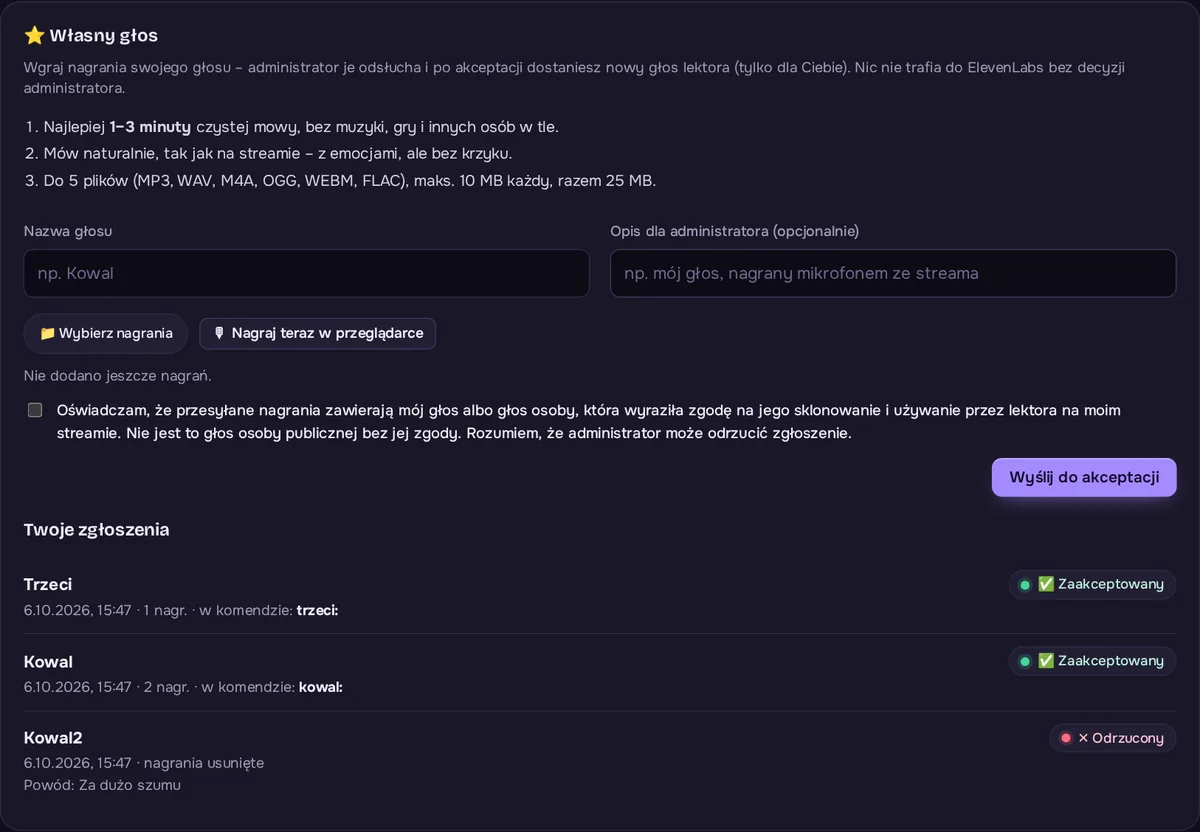
- W panelu wejdź w zakładkę 🗣 Głosy, karta ⭐ Własny głos.
- Kliknij 🎙 Nagraj teraz w przeglądarce (panel pokaże tekst do przeczytania) albo 📁 Wybierz nagrania, jeśli masz już pliki. Obsługiwane formaty: MP3, WAV, M4A, OGG, WEBM i FLAC, do 5 plików.
- Wpisz Nazwę głosu, np. swój nick. Pod tą nazwą widzowie będą go wybierać.
- Zaznacz zgodę na użycie nagrania i kliknij Wyślij do akceptacji.
Co dzieje się dalej
Każde nagranie jest odsłuchiwane przed dodaniem. Status zobaczysz w tej samej karcie: „⏳ Czeka na akceptację”, „✅ Zaakceptowany” albo „✕ Odrzucony” z powodem. Gdy głos zostanie zaakceptowany:
- pojawi się w tabeli głosów z oznaczeniem „⭐ własny”,
- panel pokaże, jaką komendę wpisują widzowie (np.
kowal:), - głos jest dostępny tylko na twoim kanale.
Możesz go ustawić jako domyślny albo udostępnić widzom od wybranej kwoty, np. „mój głos od 20 zł”. Opis ustawień: Jak widz wybiera głos lektora.
Bezpieczeństwo
- Nagranie trafia do generowania głosu dopiero po akceptacji. Do tego czasu możesz je wycofać przyciskiem Wycofaj, a pliki zostaną usunięte.
- Możesz zgłaszać tylko swój głos albo głos osoby, która wyraziła na to zgodę. Nie wolno zgłaszać głosów osób publicznych.
- Twój głos czyta tylko donejty na twoim kanale. Treść wiadomości przechodzi przez ten sam filtr wulgaryzmów, więc warto go ustawić, zanim udostępnisz głos widzom.
Najczęstsze pytania
Ile trwa akceptacja?
Zależy od kolejki zgłoszeń. O zmianie statusu dowiesz się w panelu.
Czy mogę mieć kilka własnych głosów?
Tak, np. „normalny” i „z chrypką po maratonie”. Każdy wysyłasz jako osobne zgłoszenie.
Czy mogę dodać efekty do swojego głosu?
Tak. Efekty działają z każdym głosem, np. Kowal[szept]: ….