Donate TTS na Twitchu: lektor, który czyta donejty po polsku
Donate TTS to lektor, który czyta wiadomości z donejtów na głos, gdy na ekranie wyskakuje alert. Na polskim Twitchu widzowie zwykle wpłacają przez Tipply albo PayMedia, więc lektor musi łapać donejty właśnie stamtąd i czytać je głosem, który nie brzmi jak automat z dworca. Ten poradnik pokazuje, jak to ustawić w Donejtuchu.
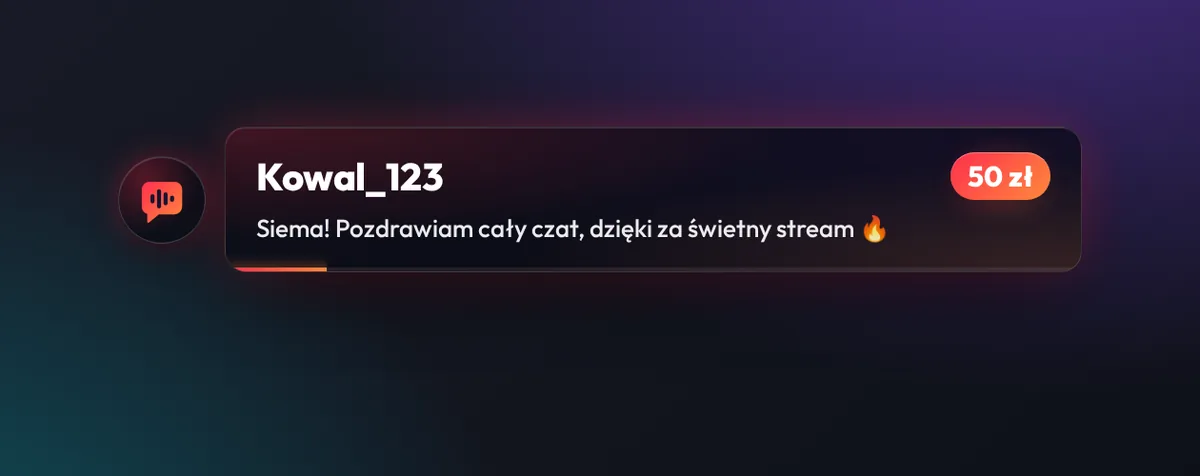
Jak to działa na Twitchu
Twitch nie wie nic o donejtach z Tipply czy PayMedia – to osobne serwisy do wpłat. Dlatego donate TTS działa po stronie OBS: Donejtuch dostaje informację o nowej wpłacie, zamienia wiadomość na mowę i wyświetla alert w nakładce. OBS wysyła obraz i dźwięk na Twitcha razem z resztą streama.
- Widz wpłaca na twoją stronę Tipply albo PayMedia, tak jak do tej pory.
- Lektor czyta wiadomość głosem, który widz wpisał przed tekstem, np. „Paris: siema czat!”. Jak nic nie wpisze, czyta twój domyślny głos.
- Na ekranie wyskakuje alert z nickiem, kwotą i wiadomością, w stylu, który sam ustawisz.
Ustawienie krok po kroku
- Załóż konto na stronie głównej. Nowe konta są sprawdzane, zwykle w ciągu 24 godzin.
- W panelu wklej link widgetu alertu z Tipply albo PayMedia (możesz oba). Dokładne kroki są w poradnikach o Tipply i PayMedia.
- Skopiuj link nakładki i dodaj go w OBS jako źródło Przeglądarka (1920 × 1080, z zaznaczonym „Sterowanie dźwiękiem przez OBS”). Szczegóły: Jak dodać alert z lektorem do OBS.
- Wyłącz w OBS stary alert z Tipply lub PayMedia, żeby donejty nie były czytane dwa razy.
- Wyślij testowy donate z panelu i sprawdź, czy lektor gra w podglądzie OBS.
Podczas streamu na Twitchu możesz zostawić panel otwarty na telefonie. Widać tam kolejkę, a donejt da się pominąć albo zatrzymać jednym kliknięciem.
Emotki z Twitcha na alercie
Widzowie z Twitcha piszą w donejtach tak jak na czacie: „KEKW”, „catJAM”, „OMEGALUL”. Gdy wpiszesz w panelu nazwę swojego kanału, emotki 7TV, BTTV i FFZ pokażą się na alercie jako obrazki, a lektor ich nie przeczyta. Jak to włączyć, opisuje poradnik Emotki 7TV, BTTV i FFZ na alercie.
Bezpieczeństwo kanału
Za to, co leci na streamie, odpowiadasz ty – także za to, co przeczyta lektor. Dlatego warto od początku włączyć zabezpieczenia:
- Filtr wulgaryzmów – lista słów, których lektor nie czyta. Łapie też odmiany i próby obejścia, np. kropki między literami.
- Linki są zamieniane na słowo „link”, a pisanie wielkimi literami na zwykłe.
- Akceptacja przed odczytem – donejt czeka, aż ty albo moderator go puścicie, puścicie bez wiadomości albo odrzucicie.
- Blokada nicków – wpłaty od wybranych osób przechodzą bez czytania.
Jak powiedzieć widzom, że mają lektora
Widzowie użyją głosów, o których wiedzą. Włącz stronę kanału – jest na niej lista głosów, kwoty i przyciski do wpłat – i wrzuć link:
- do panelu pod streamem na Twitchu (zakładka „O mnie” na kanale),
- do komendy w bocie na czacie, np.
!ttsalbo!donate, - do opisu streama lub na Discorda.
Najczęstsze pytania
Czy donate TTS działa z bitsami albo subami z Twitcha?
Nie. Donejtuch czyta donejty z Tipply i PayMedia. Bitsy i suby obsługuje sam Twitch albo inne narzędzia do alertów, które możesz mieć w OBS obok.
Czy muszę coś instalować?
Nie. Nakładka to zwykłe źródło „Przeglądarka” w OBS, a wszystko ustawiasz w panelu w przeglądarce, także na telefonie.
Jakie głosy są dostępne?
Naturalne głosy ElevenLabs, w tym polskie. Możesz też nagrać własny głos albo podpiąć darmowy głos innego streamera, jeśli ktoś go udostępnił.
Czy to zadziała, gdy streamuję jednocześnie na Twitchu i Kicku?
Tak. Alert jest w OBS, więc trafi na każdą platformę, na którą OBS wysyła obraz. Zobacz też Donate TTS na Kicku.